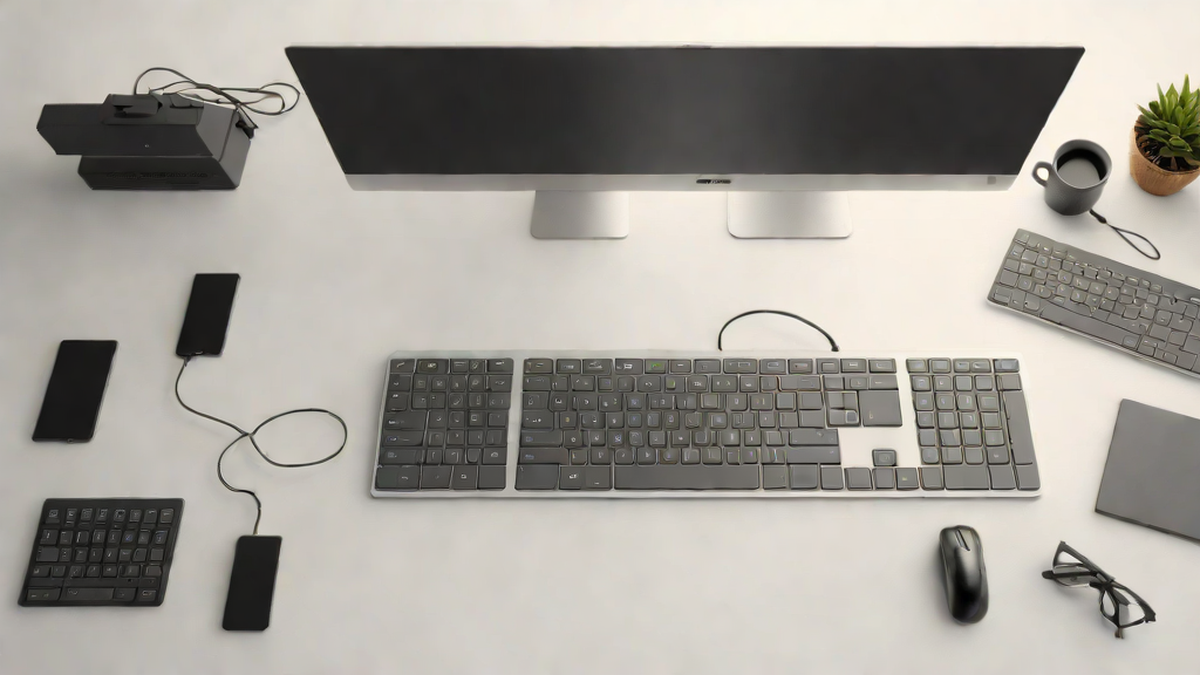
長時間のPC作業で目が疲れる、手元が暗くて集中できない。そんな悩みを解決してくれるのがモニターライトです。
デスクライトと違って場所を取らず、画面への映り込みもない。一度使うとなくてはならない存在になります。
この記事では3,000円台から買えるコスパモデルから、定番の人気モデルまで3製品を徹底比較します。
結論:迷ったらこの1台
BenQ ScreenBar(ASIN: B0785D93KD)が最もバランスの良い選択肢です。
- 価格:約13,500円
- タッチ操作で明るさ・色温度を無段階調整
- 自動調光機能搭載
- グッドデザイン賞受賞
モニターライトの定番ブランドとしてプロのクリエイターから在宅ワーカーまで幅広く支持されています。
![BenQ ScreenBar スクリーンバー モニター掛け式ライト [デスクライト monitor lamp モニターライト]](https://m.media-amazon.com/images/I/41BDbSCu9QL._AC_SL300_.jpg)
そもそもモニターライトとは?
モニターの上に引っかけるだけで使えるバー型のLEDライトです。非対称の光学設計により、光が手元(キーボード・デスク)だけを照らし、画面には映り込まないのが最大の特徴です。
通常のデスクライトと比べて圧倒的にコンパクトで、デスクの省スペース化にも役立ちます。
選び方の3つのポイント
1. 色温度調整は必須
色温度とは光の「暖かさ・冷たさ」を表す数値です。
- 2,700K〜3,000K:電球色。夜間の読書や作業に最適
- 4,000K〜4,500K:昼白色。バランスが良く汎用性が高い
- 6,000K〜6,500K:昼光色。集中したい日中作業に向く
作業内容や時間帯によって切り替えられるモデルが便利です。
2. 調光(明るさ調整)の精度
明るさの段階が多いほど細かく調整できます。最低輝度が低いモデルは夜間の目への負担が少なくなります。無段階調光対応モデルがベストです。
3. 取り付け方式の確認
クリップ(クランプ)式: モニターをはさんで固定。安定感が高く、厚めのモニターにも対応しやすい。
マグネット式: モニター上部に乗せるだけ。取り付け・取り外しが簡単だが、薄いモニター専用が多い。
使っているモニターの厚さを事前に確認しておきましょう。一般的なモニターは0.7cm〜3.5cm程度です。
おすすめモニターライト3選
第1位:BenQ ScreenBar ── 信頼の定番モデル
▼ 主なスペック
- 価格:約13,500円
- バー長:45cm
- 色温度:2,700K〜6,500K(8段階)
- 明るさ:最大930ルクス(中央照度)
- 調光:15段階 + 自動調光
- 電源:USB-A
- モニター対応厚:1〜6.5cm
- 特徴:自動調光センサー搭載、グッドデザイン賞受賞
メリット
- 自動調光機能が優秀で、部屋の明るさに応じて常に最適な輝度に自動調整してくれる
- モニター上のタッチセンサーで操作でき、手を伸ばすだけで調整が完了する
- 光学設計が精密で、画面への映り込みが起きにくい
- 1cm〜6.5cmまで幅広いモニター厚に対応しており、ほとんどのモニターで使える
デメリット
- 価格が1万円超えのため、初めてモニターライトを試してみたい人にはやや高い
- リモコンは別売り(BenQ ScreenBar Plusを選べば付属)
- ブラックのみで色の選択肢がない
こんな人におすすめ
作業環境にしっかり投資したい方、目の疲れを本気で解消したい方、長期間使える品質を求める方
第2位:Quntis モニターライト L205 ── コスパ最強の入門モデル
▼ 主なスペック
- 価格:約4,680円
- バー長:40cm
- 色温度:2,700K〜6,500K(無段階)
- 明るさ:最大700ルクス以上
- 演色性:Ra98以上
- 調光:無段階
- 電源:USB-A
- モニター対応厚:0.7cm〜3.5cm
メリット
- 5,000円以下で購入できるコスパの高さが最大の強み
- 色温度・明るさともに無段階調整に対応しており、微妙なニュアンスまで調整できる
- Ra98以上という高演色性で、色の見えかたが自然で目に優しい
- 操作はバー本体のタッチセンサーで完結するシンプルな設計
デメリット
- 自動調光機能は非搭載
- 対応モニター厚が最大3.5cmまでのため、厚みのあるゲーミングモニターなどでは使えない場合がある
- バー長が40cmのため、大型モニターでは照射範囲が若干狭く感じることがある
こんな人におすすめ
初めてモニターライトを試してみたい方、とにかくコストを抑えたい方、シンプルな機能で十分な方

第3位:Xiaomi Mijia ScreenBar ── ワイヤレスリモコン付きで操作が快適
▼ 主なスペック
- 価格:約5,480円
- バー長:約44.8cm
- 色温度:2,700K〜6,500K(無段階)
- 演色性:Ra95以上
- 調光:無段階
- 電源:USB Type-C
- 取り付け方式:マグネット回転式(25度調整可能)
- 付属品:2.4GHz ワイヤレスリモコン
メリット
- ワイヤレスリモコンが付属しており、手を伸ばさずに調整できる快適さがある
- マグネット式の取り付けで設置がとにかく簡単
- 25度の角度調整機能で、手元への光の当たり方を細かく調整できる
- USB Type-C接続のため、最近のノートPCやモニターのUSBポートと相性が良い
デメリット
- マグネット式のため、安定感はクリップ式に比べてやや劣る
- 自動調光機能は非搭載
- 日本語のサポートが他社と比べると手薄な場合がある
こんな人におすすめ
手を伸ばさずにリモコンで操作したい方、ノートPC周辺をすっきり整えたい方、コスパを重視しつつリモコンも欲しい方
![Xiaomi Mijia モニターライト ScreenBar スクリーンバー デスクライト 掛け式ライト 調光 調色 リモコン付き 純正品 正規品 [並行輸入品]](https://m.media-amazon.com/images/I/41GorDjsPAL._AC_SL300_.jpg)
3製品の比較まとめ
BenQ ScreenBar
- 価格:約13,500円
- 色温度調整:2,700K〜6,500K
- 自動調光:あり
- リモコン:なし(本体タッチ操作)
- 対応モニター厚:1〜6.5cm
- 総合評価:上位機種。長く使える安心感
Quntis L205
- 価格:約4,680円
- 色温度調整:2,700K〜6,500K(無段階)
- 自動調光:なし
- リモコン:なし(本体タッチ操作)
- 対応モニター厚:0.7〜3.5cm
- 総合評価:入門機。コスパ最高
Xiaomi Mijia ScreenBar
- 価格:約5,480円
- 色温度調整:2,700K〜6,500K(無段階)
- 自動調光:なし
- リモコン:あり(2.4GHz ワイヤレス)
- 取り付け:マグネット式
- 総合評価:中間機。リモコンが強み
BenQ ScreenBarシリーズの選び方
BenQのモニターライトには複数のグレードがあります。
BenQ ScreenBar(定番モデル)
- 価格:約13,500円
- 自動調光とタッチ操作を備えた標準モデル
- 初めてBenQを試すなら迷わずこちら
BenQ ScreenBar Plus(上位モデル)
- 価格:約19,000円
- 専用ダイヤル式コントローラーが付属
- デスクの上からダイヤル操作で調整できるため、体験が格段に快適
- デスクにこだわりたい人向け
よくある疑問
Q:モニターライトで本当に目の疲れが改善するの?
画面と手元の明るさの差(輝度比)が大きいほど目への負担が増します。モニターライトで手元を適切に照らすことで、目の調節筋への負担が軽減されます。多くのユーザーが「目の疲れが明らかに減った」と感じています。
Q:ウルトラワイドモニターや湾曲モニターでも使える?
湾曲モニターへの対応はモデルによって異なります。BenQ ScreenBarは曲率1000〜1800Rに対応しています。Quntisの一部モデルも湾曲対応です。購入前に仕様を確認してください。
Q:ノートPCでも使える?
ノートPCの画面上部はモニターに比べて薄いため、クリップ式のモデルでは対応外になる場合があります。Xiaomiのマグネット式が比較的取り付けやすいです。
まとめ
モニターライトは「目が疲れる」「手元が暗い」という在宅ワークの悩みを解決してくれる、コストパフォーマンスの高いアイテムです。
選び方のまとめ:
- まず試してみたい → Quntis L205(約4,680円)
- リモコン操作が欲しい → Xiaomi Mijia ScreenBar(約5,480円)
- 長く使える本命を選びたい → BenQ ScreenBar(約13,500円)
新生活でデスク環境を整えるタイミングに、ぜひ1台取り入れてみてください。
コメント