
MacBook Airを買ったはいいけど、何を揃えればいいか迷っていませんか? この記事では、MacBook Airユーザーが最初に揃えるべき周辺機器5選を厳選して紹介します。USB-Cハブ・GaN充電器・モニターライト・PCスタンド・4Kモニターと、それぞれ役割が異なる5アイテムを組み合わせることで、作業効率が大きく変わります。
- 結論:MacBook Air周辺機器おすすめ5選
- 1. Anker 555 USB-C Hub (8-in-1) ― MacBook Airを使いやすくする最初の一歩
- 2. CIO NovaPort SOLO II 65W ― 純正より小さいGaN充電器
- 3. BenQ ScreenBar ― 目の疲れを根本から解決するモニターライト
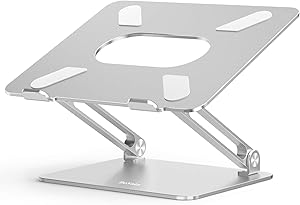
- 4. BoYata ノートPCスタンド ― 姿勢改善と放熱に効くスタンド
- 5. LG 27UP850-W 27インチ 4Kモニター ― MacBook Airを別次元の作業環境へ
- 5製品の比較まとめ
- 「全部揃えるといくら?」予算別セット提案
- まとめ
- 全商品 Amazonリンクまとめ
結論:MacBook Air周辺機器おすすめ5選
| 製品 | 価格(目安) | こんな人向け |
|---|---|---|
| Anker 555 USB-C Hub (8-in-1) | 約5,000〜6,000円 | 最初の1台として買うべきハブ |
| CIO NovaPort SOLO II 65W | 約4,000〜4,500円 | 持ち歩き充電器を軽くしたい |
| BenQ ScreenBar | 約15,900円 | 夜の作業で目が疲れる |
| BoYata ノートPCスタンド | 約4,799円 | 肩こり・猫背に悩んでいる |
| LG 27UP850-W 27インチ 4Kモニター | 約45,000〜55,000円 | 作業領域を広げたい |
まずはUSB-Cハブ(5,000円台)+GaN充電器(4,000円台)から揃えると、最小コストで使い勝手が大きく改善します。予算に余裕があればPCスタンドとモニターライトをセットで追加すると、体への負担が減ります。
Anker 555 USB-C Hub (8-in-1)をAmazonで見る
1. Anker 555 USB-C Hub (8-in-1) ― MacBook Airを使いやすくする最初の一歩
MacBook AirにはUSB-Cポートが2つしかありません。充電しながら外部機器を使いたい場面では、すぐにポートが足りなくなります。 USB-Cハブは、MacBook Airに最初に追加すべき周辺機器の筆頭です。
スペック
| 項目 | 値 |
|---|---|
| ポート数 | 8ポート |
| USB Power Delivery | 最大85W |
| HDMI出力 | 4K / 60Hz |
| USB-C データ | 10Gbps |
| USB-A データ | 2ポート |
| Ethernet | 1Gbps |
| カードスロット | SD / microSD |
おすすめポイント
8つのポートを1台にまとめられるのが最大の魅力です。HDMIで外部モニターを接続しながら、SDカードでカメラデータを取り込み、有線LANでネット接続するといったことが同時にできます。MacBook Air M4 周辺機器として最初に買うなら、まずこれを選んで間違いありません。
実際に使うと、デスクに置いた瞬間から「ケーブル1本でフルセットアップ完了」になる感覚がクセになります。Ankerブランドの信頼性と長期保証も安心のポイントです。
注意点
- MacBook Air(M1/M2/M3/M4)は仕様上、同時に外部モニターは1台のみ
- ハブを挿したままスリープすると、たまに接続が切れることがある
- ケーブル一体型なので、ケーブルが傷んだら本体ごと交換が必要
Anker 555 USB-C Hub (8-in-1)をAmazonで見る
2. CIO NovaPort SOLO II 65W ― 純正より小さいGaN充電器
MacBook Airに付属する充電器は、大きくてかさばります。GaN(窒化ガリウム)技術を使ったCIO NovaPort SOLO II 65Wは、純正品の約1/3のサイズで同等の充電スピードを実現します。
スペック
| 項目 | 値 |
|---|---|
| 最大出力 | 65W |
| ポート数 | USB-C × 1 |
| 充電規格 | PD対応 / PPS対応 |
| サイズ | 約52.5 × 30 × 26.5mm |
| プラグ | 折りたたみ式 |
| 対応機器 | MacBook Air / iPhone / iPad / Android |
おすすめポイント
世界最小クラスのサイズ感が圧倒的です。カバンに入れても存在感がほぼなく、出張・通勤・カフェ作業のお供として最適です。MacBook Air M4を65W出力で充電できるため、純正充電器の代替として完全に機能します。
NovaSafety 2.0という独自の安全機能が内部温度を常時監視し、過熱時に自動で出力を調整する仕組みも搭載されています。長時間使い続けても安心できる設計です。
動作時は最大55Wの出力になる点(65Wは単体最大値)に注意が必要ですが、MacBook Air充電用途では十分なスペックです。
注意点
- USB-Cポートは1つのみ(複数デバイス同時充電不可)
- 動作時の最大出力は55W(フル65Wは一時的なピーク値)
- iPhone・スマホとの同時充電が必要なら2ポートモデルのDUO IIが適している
CIO NovaPort SOLO II 65WをAmazonで見る
3. BenQ ScreenBar ― 目の疲れを根本から解決するモニターライト
夜に作業していると目が疲れる、肩がこる、という人に真っ先に試してほしいのがモニターライトです。 BenQ ScreenBarはモニター上部に引っかけるだけで設置でき、机の上を一切占有しません。
スペック
| 項目 | 値 |
|---|---|
| 価格 | 約15,900円 |
| 色温度 | 2700K〜6500K(8段階) |
| 明るさ | 15段階調整 |
| 電源 | USB給電 |
| 設置方法 | モニター上端に引っかけるだけ |
| 自動調光 | あり(周囲の明るさに応じて自動調整) |
| レビュー数 | 4,500件以上(★4.5以上) |
おすすめポイント
デスクライトとの最大の違いは「画面への映り込みゼロ」という設計思想です。照射角度が専用設計されているため、手元だけを均一に照らし、モニターには光が届きません。自動調光機能が周囲の明るさを感知して輝度を自動調整するため、昼も夜も常に最適な環境が維持されます。
Amazonで4,500件を超えるレビューを集め、長期的に高評価を維持しているのは本物の製品力の証明です。USB給電なので電源タップを増やす必要もありません。
注意点
- 15,900円とモニターライトとしては高価
- タッチ式コントローラーが本体のみ(手元コントローラーはPlusモデルが必要)
- モニターの厚みが薄すぎると取り付けできない場合がある
![BenQ ScreenBar スクリーンバー モニター掛け式ライト [デスクライト monitor lamp モニターライト]](https://m.media-amazon.com/images/I/41BDbSCu9QL._AC_SL300_.jpg)
4. BoYata ノートPCスタンド ― 姿勢改善と放熱に効くスタンド
MacBook Airを机に直置きして使い続けると、首・肩・腰に負担がかかります。 PCスタンドを使ってMacBook Airを目線の高さに上げるだけで、作業時の体への負担が大きく軽減されます。
スペック
| 項目 | 値 |
|---|---|
| 価格 | 約4,799円 |
| 素材 | アルミ合金 |
| 対応サイズ | 17インチ以下 |
| 高さ調整 | 無段階 |
| 角度調整 | 無段階 |
| 折りたたみ | 可能 |
| 耐荷重 | 約5kg |
| レビュー数 | 15,000件以上 |
おすすめポイント
15,000件以上のレビューを持つPCスタンドの定番中の定番です。アルミ合金製のしっかりとした素材感と、無段階の高さ・角度調整で、自分好みのポジションにぴったりセットできます。
PCスタンドを使うとMacBook Airの底面が浮くため、熱がこもりにくくなります。長時間作業時のパフォーマンス維持にも貢献します。外付けキーボード・マウスと組み合わせると、デスクトップPC並みの快適な作業環境が完成します。
実際に使い始めると、スタンドなしには戻れなくなるほど快適さが変わります。4,799円でこの効果は、コスパ最高の買い物のひとつです。
注意点
- スタンド使用時はMacBook Airのキーボードが使えないため、外付けキーボードが必要
- 折りたたんでもそれなりの重さがある(外出先への携帯には不向き)
- 高さを上げすぎると安定性が下がるため注意
5. LG 27UP850-W 27インチ 4Kモニター ― MacBook Airを別次元の作業環境へ
作業領域の広さは、生産性に直結します。 MacBook Airの13〜15インチ画面では、複数のウィンドウを並べて使うのに限界があります。27インチ4Kモニターを追加すると、情報量が劇的に増え、作業効率が別次元になります。
スペック
| 項目 | 値 |
|---|---|
| 価格 | 約45,000〜55,000円 |
| 画面サイズ | 27インチ |
| 解像度 | 4K(3840 × 2160) |
| パネル | IPS非光沢 |
| 色域 | DCI-P3 95% |
| HDR | DisplayHDR400 |
| USB-C入力 | あり(96W給電対応) |
| HDMI | 2系統 |
| DisplayPort | 1系統 |
| 高さ調整 | 対応 |
| ピボット(縦回転) | 対応 |
| 保証 | 3年安心・無輝点保証 |
おすすめポイント
USB-C 1本でMacBook Airに96W給電しながら映像出力できるのが最大の特徴です。MacBook Airをスタンドに立て、LGモニターにUSB-Cで接続するだけで、充電・映像出力・音声出力がケーブル1本で完結します。
DCI-P3 95%という色域の広さは、写真編集・デザイン作業でも十分な色精度です。IPS非光沢パネルなので映り込みが少なく、長時間の作業でも目への負担が少ない仕様になっています。Amazonの限定モデルで3年間の安心保証・無輝点保証が付くのも大きな安心材料です。
注意点
- 価格が高く、初期投資としては大きな決断が必要
- MacBook AirはネイティブでUSB-C 1台のみ外部出力対応(2台接続には別途機器が必要)
- 27インチはデスクが狭いと圧迫感が出る場合がある
5製品の比較まとめ
| 製品 | 価格 | 優先度 | 効果 |
|---|---|---|---|
| Anker 555 USB-C Hub | 約5,000〜6,000円 | 最優先 | ポート不足を即解決 |
| CIO NovaPort SOLO II 65W | 約4,000〜4,500円 | 最優先 | 持ち運びが劇的に楽になる |
| BoYata PCスタンド | 約4,799円 | 高 | 肩こり・腰痛を根本から改善 |
| BenQ ScreenBar | 約15,900円 | 中〜高 | 目の疲れを大幅軽減 |
| LG 27UP850-W 4Kモニター | 約45,000〜55,000円 | 中(予算次第) | 作業効率が別次元になる |
Anker 555 USB-C Hub (8-in-1)をAmazonで見る
「全部揃えるといくら?」予算別セット提案
ミニマムセット(約10,000円)― まず試したい人向け
最初に揃えるべき2アイテムに絞ったセットです。ポート問題と充電器の重さ問題を一気に解決できます。
| アイテム | 価格 |
|---|---|
| Anker 555 USB-C Hub | 約5,000〜6,000円 |
| CIO NovaPort SOLO II 65W | 約4,000〜4,500円 |
| 合計 | 約9,000〜10,500円 |
スタンダードセット(約30,000円)― 本格的な在宅ワーク環境
ミニマムセットに体の負担を減らすアイテムを追加したセットです。在宅ワークがメインの人に特におすすめです。
| アイテム | 価格 |
|---|---|
| Anker 555 USB-C Hub | 約5,000〜6,000円 |
| CIO NovaPort SOLO II 65W | 約4,000〜4,500円 |
| BoYata PCスタンド | 約4,799円 |
| BenQ ScreenBar | 約15,900円 |
| 合計 | 約30,000円前後 |
フルセット(約80,000〜85,000円)― 最高の作業環境を手に入れたい人向け
4Kモニターを加えた最強セットです。MacBook Airを中心に、デスクトップPCを超える快適な環境が手に入ります。
| アイテム | 価格 |
|---|---|
| Anker 555 USB-C Hub | 約5,000〜6,000円 |
| CIO NovaPort SOLO II 65W | 約4,000〜4,500円 |
| BoYata PCスタンド | 約4,799円 |
| BenQ ScreenBar | 約15,900円 |
| LG 27UP850-W 4Kモニター | 約45,000〜55,000円 |
| 合計 | 約75,000〜85,000円 |
まとめ
MacBook Airは単体でも十分優秀ですが、周辺機器を揃えることで作業体験が大きく変わります。
まず揃えるべきは「Anker 555 USB-C Hub」と「CIO NovaPort SOLO II 65W」の2点です。 この2つだけで合計約1万円以内に収まりながら、日常の不便をほぼ解消できます。
体への負担が気になるならBoYataスタンド+BenQ ScreenBarのセットを追加。そして本格的な作業環境を作るならLG 27UP850-W 4Kモニターで別次元の快適さを体験してください。
段階的に揃えていくのがおすすめです。まずはミニマムセットから始めて、快適さを実感しながらアイテムを足していくのが無駄のない方法です。
全商品 Amazonリンクまとめ
Anker 555 USB-C Hub (8-in-1)をAmazonで見る
CIO NovaPort SOLO II 65WをAmazonで見る
LG 27UP850-W 27インチ 4KモニターをAmazonで見る
Photo by Hugo Agut tugal on Unsplash

コメント