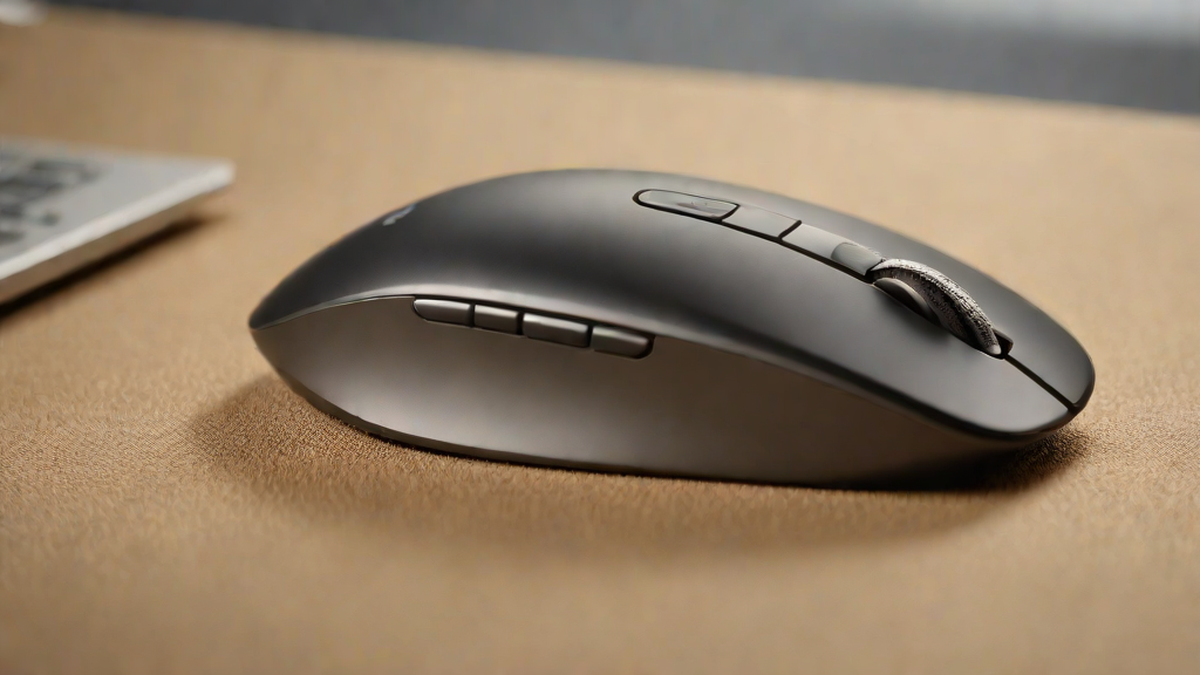
Logicool MX Master 4は、在宅ワーカーが求める「快適・高機能・長持ち」を高水準で実現したフラッグシップワイヤレスマウスです。6年ぶりのフルモデルチェンジで搭載された触覚フィードバック(ハプティクス)とActions Ringは、手元だけで作業を完結できる新しい体験を提供します。価格は19,900円と決して安くはありませんが、長時間デスクワークをする人なら投資する価値が十分にある1台です。

MX Master 4の基本スペック
| 項目 | 仕様 |
|---|---|
| 価格 | 約19,900円(Amazon) |
| 重量 | 150g |
| サイズ | 88.2×128.2×50.8mm |
| センサー | Darkfield(200〜8,000DPI) |
| バッテリー | 最大70日間(急速充電対応:1分充電で3時間使用) |
| 充電 | USB-C |
| 接続方式 | Bluetooth LE / Logi Bolt(最大3台切替) |
| スクロール | MagSpeed電磁気スクロール(最大1,000行/秒) |
| カラー | グラファイト / ペイルグレー |
| 対応OS | Windows / macOS / Linux / ChromeOS |
| 新機能 | Actions Ring、触覚フィードバック(ハプティクス) |
MX Master 4をおすすめする5つの理由
1. 触覚フィードバック(ハプティクス)で操作感が一変
MX Master 4最大の新機能が、親指エリアに搭載された触覚フィードバックです。Actions Ringを操作すると、リニア振動モーターが微細な振動を発生させ、実際にボタンを押したような感触を指先に届けます。
振動の強さは「微・低・中・高」の4段階でカスタマイズ可能。長時間使っていても指先で操作の確認ができるため、画面から視線を外さずに作業を進められます。
2. Actions Ringで最大72のショートカットをすぐに呼び出せる
親指部分に搭載されたActions Ringは、押す・回す・左右に傾けるという複数の操作に対して、それぞれ異なるショートカットを割り当てられる仕組みです。最大72個のアクションを登録でき、Logi Options+アプリと組み合わせることでアプリごとに切り替えも可能です。
ブラウザのタブ切り替え、音量調整、デスクトップ切り替えなど、よく使う操作をマウス上で完結できるため、キーボードに手を戻す回数を大幅に減らせます。
3. MagSpeed電磁気スクロールで長文書類も快適
ホイールにはMagSpeed電磁気スクロールを採用。ゆっくり回せばクリック感のある精密スクロール、素早く回せば最大1,000行/秒の高速フリースピンモードへ自動切替します。
スプレッドシートの大量データを一気にスクロールしたいときも、コードのインデントを1行ずつ確認したいときも、同じホイール操作で対応できます。在宅ワーク中に長文のドキュメントや資料を扱う人には特に実感しやすい機能です。
4. マイクロテクスチャ樹脂で「ベタつき問題」を解消
旧モデル(MX Master 3/3S)でよく指摘されていたラバーグリップのベタつきは、マイクロテクスチャ樹脂の採用で解消されました。サラサラとした触り心地は長時間握っていても不快感が少なく、汗ばんでも滑りにくい仕上げになっています。
5. 最大3台のデバイスをワンタッチ切替
Bluetooth LEとLogi Boltの両方に対応し、PC・Mac・タブレットなど最大3台を登録して本体のボタンひとつで切り替えが可能です。テレワーク中に自宅PCと会社支給PCを並べて使う人や、MacとWindowsを併用している人に重宝します。
MX Master 4のデメリット・注意点
正直に書きます。MX Master 4は優れたマウスですが、万人向けではありません。
価格が高い 約19,900円(Logicool直販は21,890円)は、マウスとしては最上位クラスの価格帯です。コスパ重視なら前モデルのMX Master 3Sが大幅値下がりしており、そちらで十分な場面も多いです。
重量150gは重め MX Master 3Sの141gから約9g増加しています。ゲーミングマウスと比較すると圧倒的に重く、デュアルモニターや大型ウルトラワイドディスプレイで広範囲にカーソルを動かすと疲れやすいという声もあります。
Unifying非対応 旧モデルで使っていたUnifyingレシーバーは使えません。Logi BoltはUSB-Cアダプタが付属しますが、古いUnifyingレシーバーを流用していた人は注意が必要です。
Actions Ringは慣れが必要 3Sから乗り換えた直後は、親指の操作が変わっているためしばらく誤操作が発生します。ハプティクスのタイミングも最初はやや違和感があり、使いこなすには設定の調整期間が必要です。
For Mac版と通常版の違い macOS最適化版の「MX Master 4 for Mac」も販売されています。外観の違いはほぼなく、機能的な差もわずかですが、主にMacを使う場合はfor Mac版の方がデフォルト設定がmacOSに合わせて最適化されています。
MX Master 4 vs MX Master 3S:買い替えは必要か
| 比較項目 | MX Master 4 | MX Master 3S |
|---|---|---|
| 価格 | 約19,900円 | 約12,000円〜 |
| 重量 | 150g | 141g |
| バッテリー | 最大70日 | 最大70日 |
| センサー | Darkfield 8,000DPI | Darkfield 8,000DPI |
| スクロール | MagSpeed | MagSpeed |
| 接続 | Bluetooth / Logi Bolt | Bluetooth / Logi Bolt |
| 触覚フィードバック | あり | なし |
| Actions Ring | あり | なし |
| グリップ素材 | マイクロテクスチャ樹脂 | ラバー(ベタつき報告あり) |
| Unifying対応 | なし | なし |
| Amazon | MX Master 4を見る | MX Master 3Sを見る |
MX Master 3Sから買い替えるべき人:
- Actions Ringによるショートカット操作に興味がある
- ラバーグリップのベタつきが気になっていた
- 新機能(ハプティクス)を実際に体験したい
MX Master 3Sで十分な人:
- シンプルに快適なマウス操作ができればよい
- コスパを重視する(3Sは現在かなり値下がり中)
- マウスに特別なショートカット機能は求めない

競合製品との比較:ハイエンドワイヤレスマウス3選
MX Master 4と同価格帯の競合製品とも比較してみます。
| 比較項目 | MX Master 4 | Razer Pro Click V2 | MX Master 3S |
|---|---|---|---|
| 価格 | 約19,900円 | 約18,000円〜 | 約12,000円〜 |
| 重量 | 150g | 約115g | 141g |
| バッテリー | 最大70日 | 最大3.5ヶ月 | 最大70日 |
| センサー | Darkfield 8,000DPI | Focus Pro 30K | Darkfield 8,000DPI |
| 接続 | Bluetooth/Logi Bolt | Bluetooth/2.4GHz/USB-C | Bluetooth/Logi Bolt |
| 独自機能 | Actions Ring + 触覚FB | AI Prompt Master | MagSpeed |
| エルゴノミクス | ハイ | ハイ | ハイ |
| Amazon | MX4を見る | Pro Click V2を見る | MX3Sを見る |
Razer Pro Click V2との違い Razer Pro Click V2は2025年登場の新モデルで、AI Prompt Master機能(ChatGPTなどへのワンクリックアクセス)が特徴です。重量は約115gとMX Master 4より35g軽く、バッテリーも最大3.5ヶ月と長持ちです。ただし、MagSpeedのような高速スクロールホイールはなく、ホイールの快適さではMX Master 4に軍配が上がります。
どちらを選ぶべきか
- スクロール操作が多い・カスタマイズを使い込みたい → MX Master 4
- 軽さとバッテリー重視・AIツール連携が気になる → Razer Pro Click V2
- コスパ重視で十分な機能が欲しい → MX Master 3S
よくある質問
MX Master 4はMacでも使えますか? はい、macOSにも完全対応しています。Logi Options+アプリをインストールすれば、macOS向けのショートカットやMission Control操作なども設定できます。なお、macOS特化の「MX Master 4 for Mac」も販売されており、デフォルト設定がmacOS寄りになっています。
MX Master 4のFlow機能とは何ですか? Logi Flowは、複数のPC間でマウスカーソルをシームレスに移動でき、テキストやファイルのコピー&ペーストも異なるPC間でできる機能です。同一Wi-Fi環境下で同じLogi Options+アカウントにログインしていれば利用できます。
充電しながら使えますか? USB-Cケーブルを接続しながら使用できます。完全放電の状態から1分充電するだけで約3時間使えるため、充電を忘れていても素早く復帰できます。
まとめ:MX Master 4は「在宅ワーカーの相棒」になれる1台
MX Master 4は、6年分の進化をActions Ringと触覚フィードバックに凝縮したフラッグシップマウスです。MX Master 3Sからの乗り換えでは価格差8,000円ほどに見合うかどうか判断が分かれますが、ラバーグリップのベタつきが気になっていた人や、ショートカット操作を手元だけで完結させたい人には、明確なアップグレードといえます。
在宅ワーカーとして1日6〜8時間マウスを使うなら、道具に投資する価値は十分にあります。長く使えるクオリティと、日々の操作ストレスを減らす機能性——この2点においてMX Master 4は現時点でベストな選択肢のひとつです。
関連記事
まとめ買いリンク
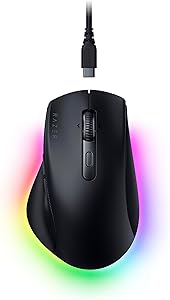
Photo by Georgiy Lyamin on Unsplash

コメント