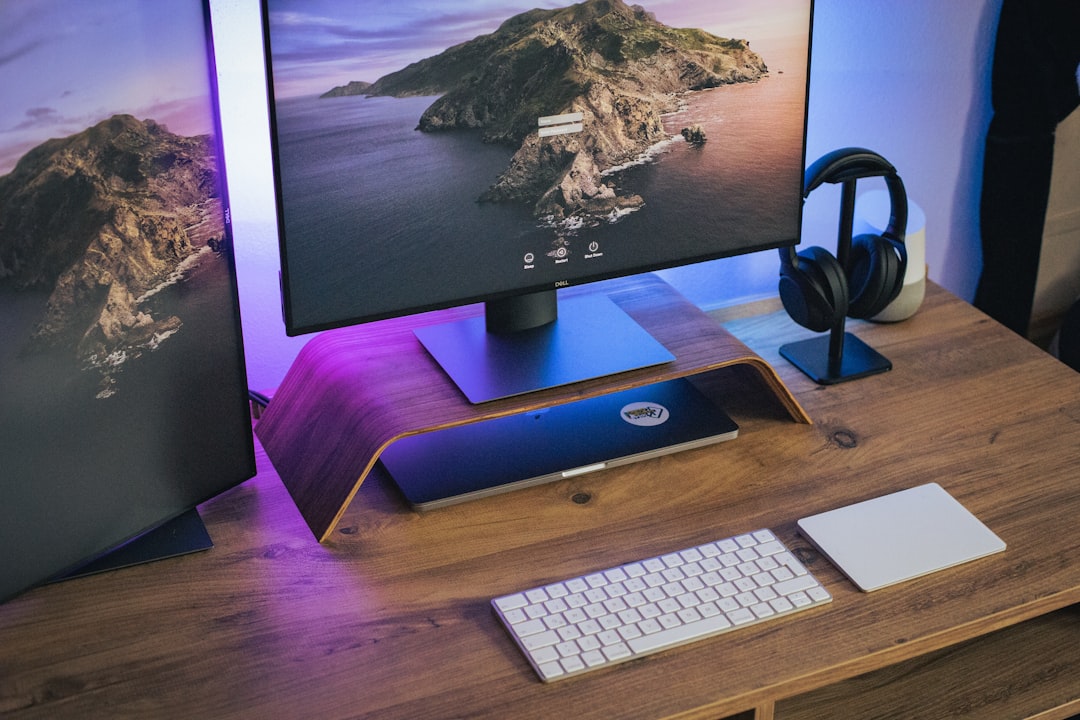
在宅ワーク・テレワークで本当に使えるPC周辺機器を5カテゴリで厳選しました。マウス・キーボード・Webカメラ・ヘッドセット・USBハブの各1点を、実際の使いやすさ・コスパ・レビュー評価から選定しています。
この記事でおすすめする5アイテム(結論):
- マウス: Logitech Pebble M350(4.8★ / 9,700レビュー超)
- キーボード: ロジクール MX KEYS mini(4.5★ / バックライト付き薄型)
- Webカメラ: ロジクール C920n(4.4★ / フルHD / Zoom公式対応)
- ヘッドセット: Jabra Evolve2 65 MS(4.4★ / Microsoft Teams認定)
- USBハブ: Anker 332 USB-C(4.2★ / コスパ最強 / 2,990円)
在宅ワークのPC環境を整えるべき理由
テレワークが定着した今、自宅のPC環境は「仕事の生産性」に直結します。ノートPCのビルトインキーボードやトラックパッドをずっと使い続けると、腱鞘炎リスクが高まったり、Zoom会議での音声品質が悪くて相手に迷惑をかけたりします。
PC周辺機器を適切に揃えるだけで、以下の改善が期待できます:
- タイピング速度と正確さが向上(外付けキーボード)
- 肩・手首への負担が軽減(エルゴノミクスマウス)
- Web会議での印象が向上(高画質カメラ・ノイキャンヘッドセット)
- USB端子不足を解消(Type-C対応ハブ)
在宅ワーク おすすめ PC周辺機器を揃える初期投資として、今回紹介する5アイテムで合計約6万円ほど。毎日使うものへの投資として、費用対効果は非常に高いです。
おすすめPC周辺機器 比較一覧
| カテゴリ | 製品名 | 価格 | 接続 | 評価 |
|---|---|---|---|---|
| マウス | Logitech Pebble M350 | ¥10,500 | Bluetooth/USB | 4.8★ |
| キーボード | ロジクール MX KEYS mini | ¥16,700 | Bluetooth/Logi Bolt | 4.5★ |
| Webカメラ | ロジクール C920n | ¥6,200 | USB-A | 4.4★ |
| ヘッドセット | Jabra Evolve2 65 MS | ¥24,255 | Bluetooth/USB-A | 4.4★ |
| USBハブ | Anker 332 USB-C | ¥2,990 | USB-C | 4.2★ |
1. マウス|Logitech Pebble M350
静音・薄型・Bluetooth対応のオフィス特化マウス
Logicool(Logitech)のPebble M350は、在宅ワーク向けマウスとして世界中で高く評価されています。9,700件超のレビューで4.8★という驚異的な評価は、実際の使用満足度の高さを示しています。
おすすめポイント:
- 静音クリック: カフェやリビングで使っても音が気にならない
- Bluetooth + USB接続: 2種類の接続方法で場所を選ばない
- 薄型・軽量設計: バッグに入れても邪魔にならないスリムボディ
- Windows/Mac両対応: デバイスを問わずすぐ使える
スペック:
| 項目 | 仕様 |
|---|---|
| 接続方式 | Bluetooth 5.0 / USB レシーバー |
| 対応OS | Windows / macOS / Chrome OS / Linux / Android / iOS |
| 電源 | 単三電池 |
| カラー | オフホワイト / ローズ / グラファイト |
注意点: ゲーミング用途やDPI細かく設定したい人には向きません。あくまで仕事・日常使い特化です。

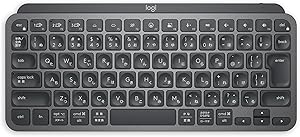
2. キーボード|ロジクール MX KEYS mini
テンキーレスで省スペース・バックライト付きのプレミアムキーボード
ロジクール MX KEYS miniは、在宅ワーカーに最も人気のある薄型ワイヤレスキーボードのひとつです。タイピング感が抜群によく、長時間のデスクワークでも疲れにくい設計になっています。
おすすめポイント:
- スマートバックライト: 手の接近を感知して自動点灯・消灯
- 3台同時接続: PC・タブレット・スマホを素早く切り替え
- テンキーレス: 余分な横幅がなく、マウスまでの移動距離が短い
- USB-C充電: 5分充電で数時間使える急速充電対応
スペック:
| 項目 | 仕様 |
|---|---|
| 接続方式 | Bluetooth / Logi Bolt |
| 配列 | 日本語配列(テンキーレス) |
| バッテリー | 充電式(USB-C) |
| 対応OS | Windows / macOS / Linux / Chrome OS |
注意点: Logi BoltとUnifyingレシーバーには互換性がないため、既存のLogicoolデバイスとのレシーバー共有ができない点に注意。
3. Webカメラ|ロジクール C920n
フルHD・オートフォーカス・ステレオマイク内蔵のスタンダード機
ロジクール C920nは、4,500件超のレビューで4.4★を獲得しているWebカメラのベストセラーです。ZoomやMicrosoft Teamsの公式推奨カメラとしても知られており、在宅ワークのオンライン会議に最適です。
テレワーク 便利グッズを探している方に最初におすすめしたいアイテムがこのWebカメラです。ノートPCのビルトインカメラと比べると、映像のクリアさが格段に違います。
おすすめポイント:
- フルHD 1080P: 30fpsの滑らかな映像でプロ感アップ
- オートフォーカス: 顔を自動追従して常に鮮明に映る
- ステレオマイク内蔵: 別途マイクを用意しなくても自然な音声
- Zoom/Teams/Skype対応: 主要会議ツールすべてに対応
スペック:
| 項目 | 仕様 |
|---|---|
| 解像度 | フルHD 1080p / 720p |
| フレームレート | 30fps |
| 視野角 | 78° |
| 接続 | USB-A |
| マイク | ステレオ内蔵 |
注意点: 4K対応ではありません。4Kが必要な場合はLogicool StreamCam等の上位機を検討してください。

4. ヘッドセット|Jabra Evolve2 65 MS
ビジネス特化・37時間バッテリー・Teams認定のプレミアムヘッドセット
Jabra Evolve2 65 MSは、ビジネス用ヘッドセットの分野で世界トップクラスのブランド・Jabraが手がける在宅ワーク専用モデルです。Microsoft Teams認定を取得しており、Teams会議での音声品質が最高レベルに最適化されています。
おすすめポイント:
- 最長37時間バッテリー: 丸1日以上使えるロングライフ
- Microsoft Teams認定: Teamsのミュート・通話ボタンがイヤーカップで直接操作
- アクティブノイズキャンセリング: 環境音をカットして集中力維持
- ビジーライト: 通話中であることを周囲に知らせるLEDインジケーター
- 2台同時接続: PCとスマホを同時接続して素早く切り替え
スペック:
| 項目 | 仕様 |
|---|---|
| 接続方式 | Bluetooth 5.0 / USB-A |
| バッテリー持続 | 最長37時間 |
| マイク | 6基内蔵(通話最適化) |
| ノイズキャンセリング | ANC搭載 |
| 認定 | Microsoft Teams / UC認定 |
注意点: 価格が2万円超のため、カジュアルな用途には高すぎると感じる人もいます。週に何度もオンライン会議がある方に特におすすめです。

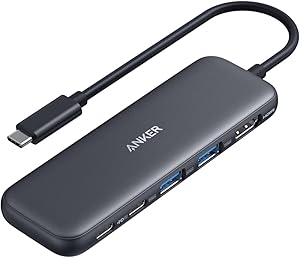
5. USBハブ|Anker 332 USB-C(5-in-1)
コスパ最強・2,990円で4K HDMI+100W給電に対応
Anker 332 USB-Cハブは、Type-Cポートしかない最新ノートPC(MacBook Air/Pro、Dell XPSなど)に接続するだけで、一気に端子を拡張できるUSBハブです。3,890件超のレビューで4.2★と評価も安定しています。
おすすめポイント:
- 4K HDMIポート: 外部モニターへのデュアルディスプレイが可能
- 100W USB PD給電: 充電しながら作業できる
- 5Gbps高速データ転送: USBメモリ・外付けHDDへの高速アクセス
- コンパクト設計: 持ち運びに便利なスリム形状
スペック:
| 項目 | 仕様 |
|---|---|
| ポート | USB-C(PD 100W) / USB-A 3.0 / USB-A 2.0 / HDMI(4K) |
| データ転送 | 5Gbps |
| 映像出力 | 4K 30Hz |
| 価格 | ¥2,990 |
注意点: ポート数が5つのため、さらに多くのポートが必要な場合はAnker 364(10-in-1)の検討をおすすめします。
在宅ワーク PC周辺機器の選び方
優先順位の考え方
すべてを一気に揃える必要はありません。以下の順番で導入するのが賢い方法です:
まず揃えるべき(費用対効果が高い順):
- USBハブ(¥2,990)- 端子不足の解消は即効性あり
- Webカメラ(¥6,200)- 会議の印象が大きく変わる
- マウス(¥10,500)- 操作性向上で1日の疲労軽減
余裕があれば追加:
- キーボード(¥16,700)- タイピング量が多い人ほど効果大
- ヘッドセット(¥24,255)- 会議が多いビジネスパーソン向け
接続方式の選び方
| 状況 | おすすめ接続方式 |
|---|---|
| 固定デスクで使う | Bluetooth(コードレスで快適) |
| 複数デバイスを使い回す | Bluetooth(複数デバイス登録可能) |
| 遅延が気になる | USB有線(レスポンスが確実) |
| バッテリー残量を気にしたくない | USB有線 |
まとめ|在宅ワーク環境の整え方
在宅ワーク・テレワークの生産性は、使う道具の質に大きく左右されます。今回紹介した5アイテムは、いずれも実際の在宅ワーカーから高い評価を得ている製品です。
最終おすすめまとめ:
- コスパ重視: まずAnker 332 USBハブ(¥2,990)とロジクール C920n(¥6,200)を導入
- 快適タイピング: Logitech Pebble M350 + ロジクール MX KEYS miniのセット
- 会議品質向上: Jabra Evolve2 65 MSで音声品質を一気にプロレベルへ
全商品リンク一覧

コメント