※本記事にはAmazonアソシエイトのリンクが含まれます
新生活でデスクを整えようとした瞬間、最初に直面するのが「コンセントが足りない問題」です。
ノートPC、モニター、スマホ、スピーカー、照明……気づいたらタコ足配線が完成していた、という経験はありませんか?
そこで注目したいのが電源ステーションです。ACコンセント+USB-C+USB-Aをまとめて1台で賄える、現代のデスクに最適な電源管理ツール。充電器を別途用意しなくても、スマホやPCをその場で充電できます。
この記事では、3,000〜10,000円の予算で買える電源ステーション5選を徹底比較します。
結論:迷ったらこの1台
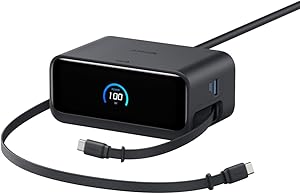
Anker Nano Charging Station (7-in-1, 100W, 巻取り式 USB-C ケーブル)
- 価格:9,990円(Amazonクーポン適用で約7,992円)
- AC差込口×3、USB-C×1(最大100W)、巻取り式USB-Cケーブル×2、USB-A×1の計7ポート
- ケーブルが本体に内蔵されているため、デスクがすっきりする
- 前面ディスプレイで出力状況・温度をリアルタイム確認
- PSE技術基準適合、Anker正規品の24ヶ月保証付き
デスクの配線を根本から整理したい方、USB-Cで複数デバイスを急速充電したい方に最もおすすめです。
電源ステーションとは?普通の電源タップとの違い
電源タップは「ACコンセントを増やすだけ」のシンプルな製品です。一方、電源ステーションはACコンセントにUSBポートを組み合わせた多機能版です。
主な違いをまとめると:
- 普通の電源タップ → ACコンセントのみ、USBは別途充電器が必要
- 電源ステーション → AC+USB-C+USB-Aが1台で完結、充電器不要
特にUSB-C(Power Delivery対応)があると、スマホはもちろんMacBookやiPadも充電できます。デスク上の充電器とケーブルの数を大幅に減らせるのが最大のメリットです。
選び方のポイント
1. ACコンセントは3口以上を選ぶ
モニター、PCアダプター、照明など「ACでしか使えない」機器は意外と多いです。最低3口は確保しましょう。
2. USB-C(PD対応)かどうかを確認
USB-C PD(Power Delivery)対応なら、充電器なしでMacBookやiPadを充電できます。出力は45W以上あると快適です。ノートPCを充電したい場合は65W以上を推奨します。
3. 合計出力W数を見る
「USB-C 67W」と書いてあっても、複数ポートを同時使用すると出力が分散します。合計出力が高いモデルを選ぶか、使い方に合ったポート構成を確認しましょう。
4. デザイン・サイズ感
デスクに置きっぱなしになるものです。スリムなフラットタイプ、タワー型、キューブ型など、デスクの広さや配置に合ったものを選びましょう。
5. 安全機能(雷サージ保護・ホコリ防止シャッター)
電源タップは発火リスクのある製品です。PSE技術基準適合は必須。余裕があればほこり防止シャッター付きを選ぶと安心です。
おすすめ5選:詳細比較
第1位:Anker Nano Charging Station (7-in-1, 100W, 巻取り式 USB-C ケーブル)
【総合最強】デスクの配線問題を根本解決
価格:9,990円
2025年7月に発売されたAnkerの最新旗艦モデル。「電源タップ」と「充電器」と「ケーブル」をまとめて1台に詰め込んだ設計が圧倒的です。
主なスペック
- AC差込口:3口
- USB-Cポート:1ポート(最大100W)
- 巻取り式USB-Cケーブル:2本内蔵(最長約70cm、耐久18,000回以上)
- USB-Aポート:1ポート
- 合計同時接続台数:7台
- 延長コード:1.5m
- ディスプレイ:1.3インチ前面ディスプレイ(出力状況・温度表示)
ここが最高
- 巻取り式のUSB-Cケーブルが2本内蔵されており、ケーブルをデスクに散らかさなくていい
- 前面ディスプレイで各ポートの出力・本体温度をリアルタイム確認できる(電力管理に便利)
- 1ポート最大100W出力でMacBook Proクラスも急速充電に対応
気になる点
- 9,990円は5選の中でもっとも高い(クーポン適用で約7,992円に)
- 巻取り式ケーブルは70cmなので、遠い場所への充電は別ケーブルが必要
- 本体にある程度の存在感があり、超コンパクトなデスクには向かない場合も
こんな人におすすめ
MacBookやiPad、スマホをまとめてデスクで充電したい方。ケーブルをできる限り減らしたい方。充電管理をしっかりしたい方。
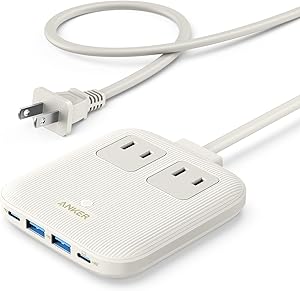
第2位:Anker Nano Charging Station (6-in-1, 67W)
【コスパ重視】6,990円で6台同時充電
価格:6,990円
AC×2+USB-C×2+USB-A×2の計6ポートをコンパクトな薄型ボディに集約したモデルです。デスクに置いても圧迫感がなく、スリムなデザインが特徴。
主なスペック
- AC差込口:2口
- USB-Cポート:2ポート(最大67W)
- USB-Aポート:2ポート
- 合計同時接続台数:6台
- 延長コード:1.5m
- 本体サイズ:約100×93×19mm
- 重量:約298g
ここがおすすめ
- 薄型ボディでデスクのコードが目立ちにくい
- USB-C 67W対応でMacBook Airや大半のタブレットを充電可能
- Ankerの信頼性と24ヶ月保証
気になる点
- AC口が2口のため、ACコンセントが多く必要な環境ではやや物足りない
- 巻取り式ケーブルや前面ディスプレイはない
こんな人におすすめ
予算を抑えながらUSB-C急速充電環境を整えたい方。AC差込口が2口あれば十分な方。シンプルなデザインを好む方。
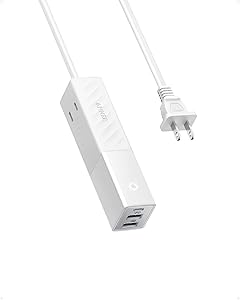
第3位:Anker 511 USB Power Strip
【入門機】4,990円で試せるAnker最安クラス
価格:4,990円
「まずは電源ステーションを試してみたい」という方に最適な入門機。Amazonのタイムセールでは3,000円台になることもある実力派のコスパモデルです。
主なスペック
- AC差込口:2口
- USB-Cポート:1ポート(最大30W)
- USB-Aポート:2ポート
- 合計同時接続台数:5台
- 延長コード:1.5m
ここがおすすめ
- 5,000円以下で買えるAnkerの信頼品質
- コンパクトで軽量、置き場所を選ばない
- USB-C 30W対応なのでスマホやタブレットは問題なく急速充電できる
気になる点
- USB-CのPD出力が30Wのため、MacBook ProやPC充電には向かない
- ACコンセントが2口なので拡張性は限られる
- セール時価格が最もお得(定価より30〜35%オフになることが多い)
こんな人におすすめ
スマホ・タブレット中心で充電したい方。まず安く試したい方。コンパクトさを最優先したい方。
Anker 511 USB Power Stripをアマゾンで見る
第4位:Baseus PowerCombo (GaN 65W, 6-in-1)
【コンパクトGaN】手のひらサイズで65W急速充電
価格:6,399円前後
中国発のガジェットブランド「Baseus(バセウス)」が展開するGaN対応電源ステーション。PSE技術基準適合品で、Amazonでの評価も高いコスパモデルです。
主なスペック
- AC差込口:2口(最大1,250W)
- USB-Cポート:2ポート(最大65W)
- USB-Aポート:2ポート
- 合計同時接続台数:6台
- 延長コード:1.5m
- 本体サイズ:約97×41×38mm
- 重量:約196g
- GaN III Pro採用
ここがおすすめ
- GaN採用でAnkerと同等の急速充電性能をよりコンパクトなボディで実現
- ホコリ防止シャッター付きで安心
- 付属のUSB-C to CケーブルがセットになっておりすぐTに使える
- Amazonレビューで4.5星以上の高評価
気になる点
- Ankerと比べると日本でのブランド認知はやや低い
- 65Wはシングルポート使用時の最大値(2ポート同時だと分散される)
こんな人におすすめ
Ankerより少しコンパクトにしたい方。GaN技術の高効率充電を手頃に試したい方。デザインにもこだわりたい方。

第5位:サンワダイレクト 700-TAP080(GaN USB-C×3, 67W)
【電力見える化】LEDディスプレイで電力管理できる唯一の選択肢
価格:8,580円
サンワサプライのダイレクトブランド「サンワダイレクト」製のGaN対応電源ステーション。AC×3+USB-C×3という構成と、前面LEDディスプレイで消費電力を確認できる機能が特徴です。
主なスペック
- AC差込口:3口
- USB-Cポート:3ポート(最大67W)
- USB-Aポート:なし
- 延長コード:2m(5選の中で最長)
- 本体:キューブ型、コンパクト設計
- LEDディスプレイ:充電中の消費電力をリアルタイム表示
- GaN採用
ここがおすすめ
- USB-Cポートが3口あり、スマホ・PC・タブレットを全部USB-Cで統一できる
- コード長が2mで余裕があり、デスクの奥まった場所でも届く
- 電力表示で過負荷・無駄な充電をリアルタイムでチェックできる
- 日本のサンワサプライ製で安心感が高い
気になる点
- USB-Aポートがないため、USB-A機器は別途アダプターが必要
- 価格は8,580円とやや高め
- USB-Cが3ポートあると便利だが、USB-Aデバイスが多い場合は不向き
こんな人におすすめ
デスクのデバイスをUSB-Cで統一したい方。電力を管理しながら使いたい方。日本メーカー製品の安心感を重視する方。

5製品まとめ比較
▼ Anker Nano Charging Station (7-in-1, 100W)
- 価格:9,990円
- AC口数:3口
- USB-C出力:最大100W(巻取り式ケーブル付き)
- USB-Aポート:1ポート
- ディスプレイ:あり
- GaN:非対応(独自設計)
- おすすめ対象:本格的なデスク環境を作りたい方
▼ Anker Nano Charging Station (6-in-1, 67W)
- 価格:6,990円
- AC口数:2口
- USB-C出力:最大67W
- USB-Aポート:2ポート
- ディスプレイ:なし
- GaN:非対応
- おすすめ対象:コスパ重視・薄型デザイン好き
▼ Anker 511 USB Power Strip
- 価格:4,990円
- AC口数:2口
- USB-C出力:最大30W
- USB-Aポート:2ポート
- ディスプレイ:なし
- GaN:非対応
- おすすめ対象:入門機・スマホ中心の方
▼ Baseus PowerCombo(GaN 65W)
- 価格:6,399円前後
- AC口数:2口
- USB-C出力:最大65W(GaN)
- USB-Aポート:2ポート
- ディスプレイ:なし
- GaN:対応
- おすすめ対象:コンパクトGANを安く試したい方
▼ サンワダイレクト 700-TAP080
- 価格:8,580円
- AC口数:3口
- USB-C出力:最大67W(GaN)
- USB-Aポート:なし
- ディスプレイ:電力表示LEDあり
- GaN:対応
- おすすめ対象:USB-C統一・電力管理したい方
選び方の指針
- 予算5,000円以下、まず試したい → Anker 511
- 予算7,000円、薄型でAnker品質 → Anker 6-in-1
- 予算7,000円、GaNコンパクト → Baseus PowerCombo
- 予算9,000円、USB-C統一・電力管理 → サンワダイレクト700-TAP080
- 予算10,000円、デスクの配線を完全解決したい → Anker 7-in-1(本命)
注意点・デメリット
電源ステーションの限界を理解しておく
電源ステーションは「USB充電器+電源タップの一体型」です。以下の点は事前に確認を。
複数ポート同時使用で出力が下がる
USB-C 67Wと書いてあっても、それはシングルポート使用時の最大値です。複数デバイスを同時充電すると出力が分散します。MacBook Proをフル充電しながら別デバイスも急速充電するには、合計出力100W以上のモデルを選びましょう。
AC口は2〜3口が一般的
デスクトップPCやゲーミングモニターなど消費電力の大きい機器を多数使う場合は、ACコンセントを別に延長タップで追加するか、ACポート数が多い製品を選ぶ必要があります。
延長コードの長さを確認
デスクのサイズと壁コンセントの位置によって必要なケーブル長が変わります。1.5mで届かない場合はサンワダイレクト700-TAP080(2m)を検討しましょう。
PSE技術基準適合品を選ぶ
電源タップは発火・感電リスクのある製品です。必ずPSE技術基準適合の記載がある製品を購入してください。本記事で紹介した5製品はすべてPSE適合品です。
まとめ
デスクの「配線地獄」を解決する電源ステーション5選をご紹介しました。
総合的に最もおすすめなのはAnker Nano Charging Station (7-in-1, 100W)です。巻取り式USB-Cケーブル2本内蔵+100W出力+前面ディスプレイという唯一無二の機能で、デスク上のケーブルとACアダプターをまとめて一掃できます。Amazonのクーポン適用で約7,992円になることが多いので、セール前にチェックしておく価値があります。
まずは安く試したい方はAnker 511(4,990円)から始めるのもアリです。
Amazonリンクまとめ
デスク環境をもっとよくしたい方へ
電源ステーションと合わせて揃えると、デスク環境がさらに快適になるアイテムをご紹介します。
目の疲れを減らすモニターライト
PC作業中の目の疲れを軽減したいなら、モニターライトが効果的です。3,000円台から試せるコスパモデルから人気定番まで比較しました。
→「目が疲れない作業環境を3,000円から。モニターライトおすすめ3選」
マウスの快適度を劇的に上げるトラックボール
狭いデスクでマウスパッドが邪魔になっていませんか?トラックボールマウスならスペースを取らず、長時間作業でも手首が疲れません。
→「狭いデスクでも快適!トラックボールマウスおすすめ3選」
ロジクール最高峰マウス MX Master 4
ちょっとお金をかけてもいいマウスを探しているなら、MX Master 4は候補に入れる価値があります。6年ぶりのフルモデルチェンジで完成度が大幅に向上しました。
→「2万円の価値ある?MX Master 4を正直レビュー」
Webカメラ&マイクで会議の印象を変える
デスク環境が整ったら、次はWeb会議のクオリティを上げる番です。映像と音声を1万円以内で改善する方法をまとめました。
→「ウェブ会議の『映り』と『声』を1万円で変える方法」
在宅ワークの便利グッズをまとめて見る
デスク周りのアイテムをまとめてチェックしたい方はこちら。
→「在宅ワークが変わる!デスク周り便利グッズ5選」

コメント