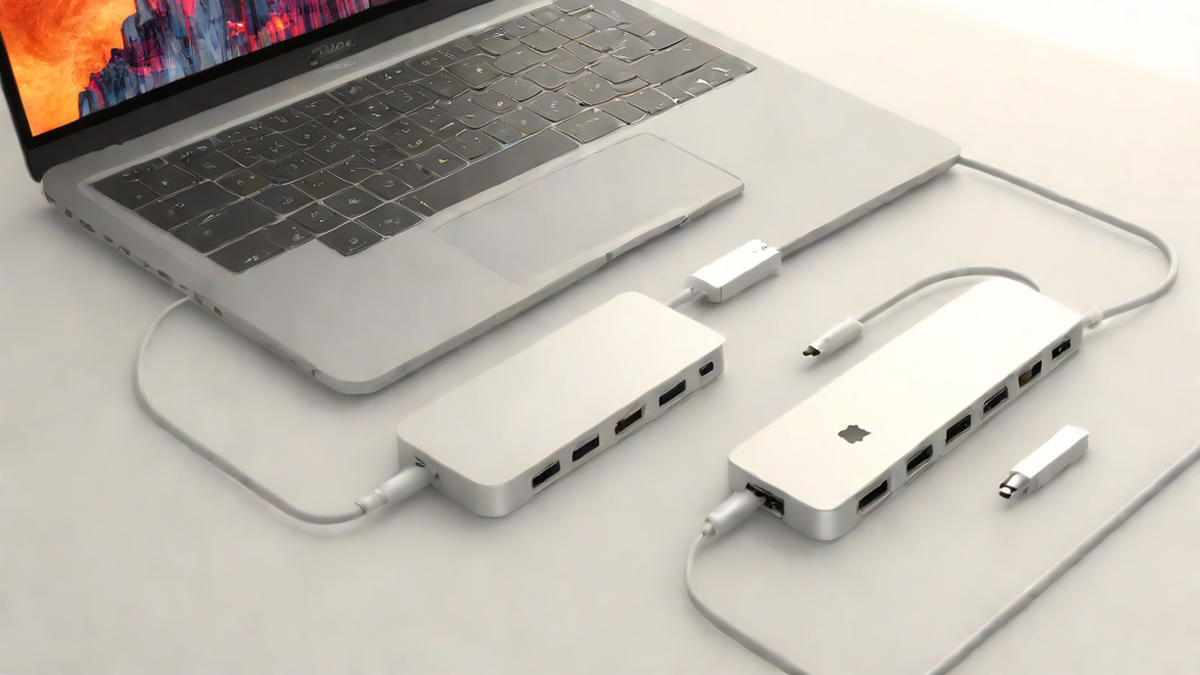
MacBookやiPadのUSB-Cポート不足に悩んでいませんか?
2026年3月、Apple M5搭載の新型MacBook Air・MacBook Proが発売されました。Thunderbolt 4・5対応でパワーアップしたものの、ポート数は変わらず2〜3個のまま。外部モニター・マウス・キーボード・有線LANを同時に使いたい方には、USB-Cハブが必須です。
この記事の結論: 迷ったら「Anker 341 USB-C ハブ (7-in-1)」が最適です。価格約5,590円で7ポート搭載、有線LAN対応で在宅ワークに必要な機能がすべて揃っています。
おすすめ3選:一覧比較
| 製品 | 価格 | ポート数 | 映像出力 | 有線LAN | こんな人に |
|---|---|---|---|---|---|
| Anker 341 (7-in-1)をAmazonで見る | 約5,590円 | 7 | 4K 30Hz | あり | 在宅ワーク・デスク据え置き |
| UGREEN Revodok 107をAmazonで見る | 約5,500円 | 7 | 4K 60Hz | あり | クリエイター・映像重視 |
| Anker 332 (5-in-1)をAmazonで見る | 約3,200円 | 5 | 4K 30Hz | なし | 持ち運び・入門用 |
1位:Anker 341 USB-C ハブ (7-in-1)【バランス最強の定番】

在宅ワークで最もバランスが良いUSB-Cハブです。7ポートで必要な機能がすべて揃い、有線LANでWeb会議も安定します。初めてのUSB-Cハブとして、迷ったらこれを選べば間違いありません。
スペック
| 項目 | 仕様 |
|---|---|
| 価格 | 約5,590円〜6,990円 |
| ポート構成 | USB-A×2、USB-C×1、HDMI×1、Ethernet×1、SDカード×1、PD充電×1 |
| 映像出力 | 4K 30Hz |
| PD対応 | 最大100W入力 / 最大85W出力 |
| データ転送 | 最大5Gbps (USB 3.2 Gen1) |
| ケーブル長 | 約15cm |
| 重量 | 約115g |
おすすめポイント
7つのポートで実用性バツグン
USB-A×2でマウス・キーボード、HDMI×1で外部ディスプレイ、Ethernet×1で有線LAN、SDカードスロット付きでカメラユーザーにも対応。在宅ワークに必要なポートがこれ1台でそろいます。
100W PD対応で充電しながら使える
ハブ経由でMacBook Proを最大85Wで充電しながら作業できます。M5 MacBook Airは60W充電推奨ですが、Anker 341の85W出力で問題なく対応できます。
有線LAN搭載でWeb会議が安定
Wi-Fiが不安定な環境でも、Gigabit Ethernet接続で通信が安定します。Zoom・Google Meetの映像や音声が途切れるストレスから解放されます。
M5 MacBook Air/Proに対応
Thunderbolt 4・5との互換性を持つUSB-Cで接続でき、M5 MacBook Air・MacBook Proどちらでも問題なく動作します。
注意点
- 4K 60Hzには非対応(30Hzまで)。動画編集・デザイン作業で滑らかな映像が必要な方には物足りない場合があります
- 多数のデバイスを同時接続すると発熱する場合があります
- ケーブルが約15cmと短め。デスクレイアウトによっては配置が制限されます
こんな人におすすめ
- 在宅ワークで外部モニター+有線LANを使いたい方
- 初めてUSB-Cハブを買う方
- 7,000円以下で高機能なハブが欲しい方
2位:UGREEN Revodok 107【4K 60Hz対応・クリエイター向け】
4K 60Hz対応で動画編集・デザイン作業をする方に最適です。滑らかな映像出力と有線LAN搭載を組み合わせた、クリエイター向けUSB-Cハブの決定版。Anker 341とほぼ同価格帯でありながら、映像品質で一歩上を行くモデルです。
スペック
| 項目 | 仕様 |
|---|---|
| 価格 | 約5,500円〜6,500円 |
| ポート構成 | USB-A 3.0×2、USB-C×1、HDMI×1、Ethernet×1、SD/MicroSD×1、PD充電×1 |
| 映像出力 | 4K 60Hz |
| PD対応 | 最大100W入力 / 最大85W出力 |
| データ転送 | 最大5Gbps (USB 3.0) |
| 重量 | 約115g |
おすすめポイント
4K 60Hzで滑らかな映像出力
Anker 341が4K 30Hzにとどまるのに対し、UGREEN Revodok 107は4K 60Hzに対応。動画再生・動画編集・デザイン作業で視認性が大幅に向上します。長時間の作業でも目が疲れにくいです。
SD/MicroSD両対応のカードスロット
カメラ用のSDカード、ドローン・アクションカム用のMicroSDの両方に対応。カメラユーザーにとって使い勝手の良い仕様です。
有線LAN搭載で通信安定
Gigabit Ethernet対応でWeb会議・大容量ファイルのアップロードも安心。Anker 341と同様にリモートワーク環境の安定化に貢献します。
注意点
- データ転送は5Gbps(10Gbps非対応)。外付けSSDを最速で使いたい場合はProモデルが必要
- 発熱がやや気になるとの口コミもあり
- Anker 341と比べてブランドの知名度がやや劣るが、品質は安定している
こんな人におすすめ
- 4K外部モニターを最大限活かしたい方
- 動画編集・デザイン作業をする方
- SDとMicroSDを両方使う方
3位:Anker 332 USB-C ハブ (5-in-1)【コスパ最強・持ち運び向け】
3,200円前後で必要十分な機能を備えた、入門・持ち運び向けUSB-Cハブです。M5 MacBook Airとセットでバッグに入れても負担にならない軽量設計。カフェや出張先でのサブハブとしても活躍します。
スペック
| 項目 | 仕様 |
|---|---|
| 価格 | 約3,200円〜4,000円 |
| ポート構成 | USB-A×2、USB-C×1、HDMI×1、PD充電×1 |
| 映像出力 | 4K 30Hz |
| PD対応 | 最大100W入力 / 最大85W出力 |
| データ転送 | 最大5Gbps |
| 重量 | 約70g以下 |
おすすめポイント
4,000円以下で必要十分な機能
外部モニター接続(HDMI)、マウス・キーボード(USB-A×2)、充電しながら作業(PD)の3つが1台でまとまります。シンプルに使いたい方にはこれで十分です。
超軽量・コンパクトで持ち運びしやすい
約70g以下の軽量設計。M5 MacBook Airのバッグに入れても全く気になりません。外出先でのモニター接続に便利です。
Ankerブランドの安心感
低価格でもAnker製品の品質基準を満たし、18ヶ月保証付き。初めてのUSB-Cハブとして失敗しにくい選択肢です。
注意点
- 有線LAN非搭載。Web会議の安定性を重視するなら1位のAnker 341を選ぶべきです
- SDカードスロット非搭載。カメラユーザーには不向き
- ポート数が5つのため、多数のデバイスを同時接続する用途には不向き
こんな人におすすめ
- 予算4,000円以下でコスパ重視の方
- 持ち運び用の軽量サブハブが欲しい方
- 最小限の機能で十分な方・USB-Cハブ入門者
USB-Cハブの選び方
MacBook・iPadユーザーが確認すべき4つのポイント
1. ポート構成を確認する
在宅ワークで最低限必要なポートは以下の通りです:
- HDMI × 1(外部モニター接続用)
- USB-A × 2(マウス・キーボード)
- USB-C PD充電 × 1(ノートPC充電用)
さらに有線LAN・SDカードスロットが必要かどうかで7-in-1と5-in-1を使い分けましょう。
2. 映像出力の解像度を選ぶ
| 解像度 | 向いている用途 |
|---|---|
| 4K 30Hz | 文書作業・Web閲覧・一般的な在宅ワーク |
| 4K 60Hz | 動画編集・デザイン作業・映像重視 |
4K 60Hz対応モニターを使っているなら、ハブも60Hzに対応したものを選ばないと宝の持ち腐れになります。
3. PD出力ワット数を確認する
| PD出力 | 向いているデバイス |
|---|---|
| 65W以上 | MacBook Air M5(60W推奨) |
| 85W以上 | MacBook Pro M5 Pro/Max |
PD出力が足りないと、作業中にバッテリーが徐々に減ります。今回紹介した3製品はいずれも85W出力対応で安心です。
4. 接続方式(ケーブル型 vs 一体型)
- ケーブル型(今回紹介の3製品):汎用性が高く、MacBook・iPadどちらにも使える
- 一体型(MacBookに直接挿すタイプ):見た目がスッキリするがデバイス依存
M5 MacBook Air/Proとの組み合わせについて
2026年3月に発売されたM5 MacBook AirはThunderbolt 4 × 2ポート、M5 MacBook Pro(14/16インチ)はThunderbolt 5 × 3ポートを搭載しています。
今回紹介したUSB-Cハブはいずれも標準的なUSB-CでThunderbolt 4/5ポートに接続可能です。ただし以下の点に注意してください:
- M5 MacBook Air:USB-Cポートが左側2つのみ。右側に接続できないため、ケーブル長15cmのAnker 341は左側に固定して使うことになります
- M5 MacBook Pro:左右にポートがあるため、どちら側からでも接続しやすい
- Thunderbolt 5の高速転送(最大120Gbps)を活かしたい場合は、対応したドッキングステーションを選ぶ必要があります(今回紹介のハブはUSB 3.x接続のため速度は5Gbps前後)
よくある失敗と対策
失敗1:充電しながら作業するとバッテリーが減る
PD出力が低い(65W以下)ハブを使うと、MacBook ProなどのパワフルなノートPCでは充電が追いつきません。今回紹介した3製品はすべて85W出力対応なので安心ですが、購入前にスペックを必ず確認しましょう。
失敗2:4K 30Hzと60Hzの違いを知らずに買った
4K 30Hzは一般的な事務作業なら問題ありませんが、動画編集・デザイン作業では滑らかさが不足し、長時間使うと目が疲れやすくなります。映像品質を重視するならUGREEN Revodok 107(4K 60Hz対応)を選んでください。
失敗3:ポート数が足りなくて追加でUSBハブを買った
5-in-1ハブを買って後から「SDカードも読みたい」「有線LANも使いたい」と気づいて、追加機器を購入するパターンが多いです。最初から7-in-1(Anker 341 / UGREEN Revodok 107)を選ぶと結果的にコスパが高くなります。
失敗4:MacBookのポート配置と相性が悪い
MacBook Airはポートが左側2つのみ。ケーブル長が短いハブだと設置場所が制限されます。ケーブル長30cm以上のモデルか、別途延長ケーブルを用意しておくと安心です。
新生活セール情報(2026年3月6〜9日)
Amazon新生活セール(2026年3月6日〜9日)では、AnkerやUGREENのUSB-Cハブが割引対象になる可能性があります。今回紹介した製品はセール対象になりやすいブランドです。購入を検討している方はセール期間中に価格をチェックしてみてください。
まとめ:あなたに合ったUSB-Cハブの選び方
| こんな人は | これを選ぶ |
|---|---|
| 在宅ワークで有線LAN・外部モニターを使いたい | Anker 341 (7-in-1)(約5,590円) |
| 4K 60Hzで動画編集・デザイン作業をする | UGREEN Revodok 107(約5,500円) |
| 持ち運び重視・コスパ最優先 | Anker 332 (5-in-1)(約3,200円) |
迷ったら「Anker 341 USB-C ハブ (7-in-1)」を選べば間違いありません。在宅ワークに必要な機能がすべて揃い、価格も手頃。M5 MacBook AirにもMacBook Proにも対応します。
USB-Cハブ1台で快適なデスク環境が整います。新生活のタイミングで、ぜひデスク周りをアップグレードしてみてください。
関連記事
紹介商品のまとめ
Photo by Nubelson Fernandes on Unsplash

コメント