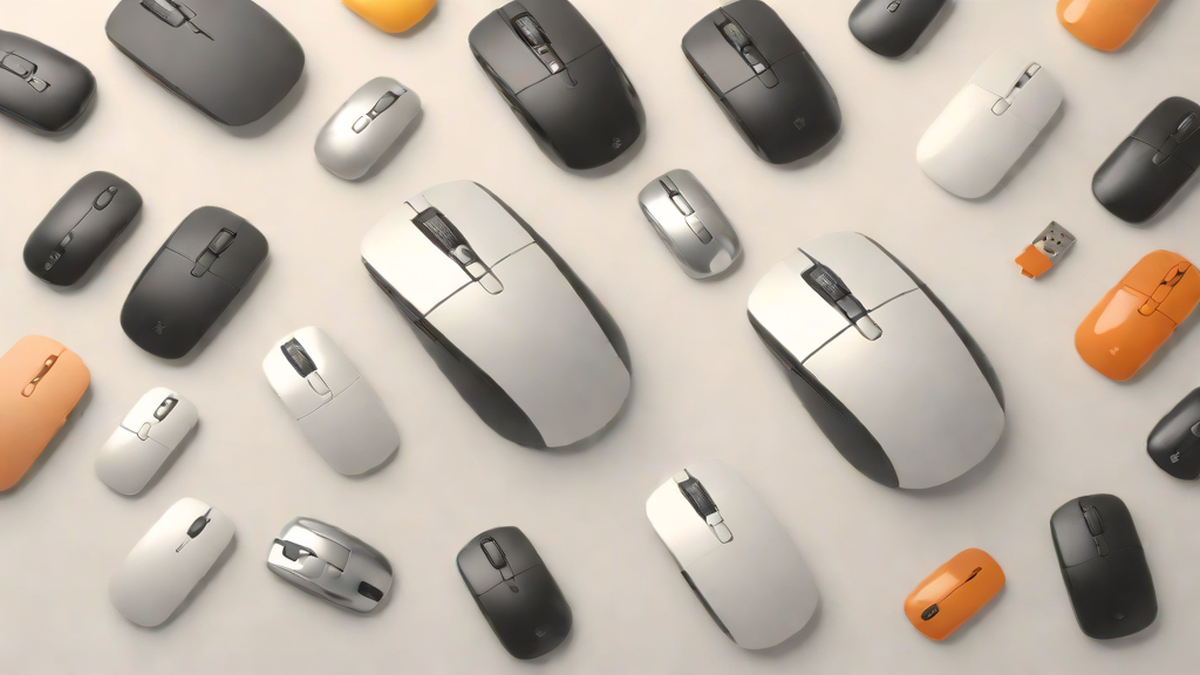
在宅ワークが増えてから、マウス選びは仕事のパフォーマンスに直結するようになりました。1日8時間以上使う道具だからこそ、疲れない設計・静音性・接続の安定性がそろった製品を選びたいところです。
この記事では、5,000〜15,000円の価格帯で在宅ワーカーにおすすめのワイヤレスマウスを3製品ピックアップし、スペック・使い心地・選び方まで徹底的に比較します。
結論から言うと、2026年の在宅ワーク向け最有力はLogicoolの「MX ERGO S」です。トラックボール式で手首の疲れをゼロに近づけながら、静音・USB-C充電・80%クリック音低減と在宅ワークに必要な要素をすべて備えています。
この記事で紹介するワイヤレスマウス3選
| 製品名 | 価格(目安) | タイプ | 在宅ワーク適性 |
|---|---|---|---|
| MX ERGO S (MXTB2d) | 約14,480円 | トラックボール | ★★★★★ |
| MX MASTER 3S (MX2300GR) | 約15,200円 | エルゴノミクス | ★★★★★ |
| MX Anywhere 3S (MX1800GR) | 約11,400円 | コンパクト | ★★★★☆ |
1位: Logicool MX ERGO S — トラックボールで手首の疲れをゼロに
在宅ワーク最強のトラックボールマウス
MX ERGO Sは、人間工学の専門家が認定したロジクール最上位のトラックボールマウスです。2024年秋に登場した新モデルで、旧モデルの弱点だったmicro USB充電をUSB-Cに変更し、クリック音を80%低減という大幅アップデートを果たしました。
実際に使ってみると、20度傾斜モードで手を置いた瞬間から「これは楽だ」と感じます。腕を机に置いたまま親指でボールを転がすだけでカーソルが動くため、肩・肘・手首のすべてへの負担が大幅に減ります。腱鞘炎に悩んでいたユーザーが購入後に改善したという口コミも多く見られます。
MX ERGO Sのスペック
| 項目 | 仕様 |
|---|---|
| 接続方式 | Bluetooth / Logi Bolt |
| DPI | 512〜2048 DPI(5段階) |
| ボタン数 | 8ボタン |
| 充電 | USB-C(急速充電対応) |
| バッテリー | 最大4ヶ月 |
| 重量 | 259g(ベース込み) |
| 傾斜角 | 0度 / 20度(切替可) |
| 静音性 | 80%ノイズ低減(旧型比) |
| マルチデバイス | 2台(Easy-Switch) |
| 対応OS | Windows / Mac / iPad OS / Chrome / Android |
| 保証 | 1年(Amazon限定モデルMXTB2d) |
MX ERGO Sを選ぶべき理由
1. 手首・肩の疲れを根本から解消
通常のマウスは手首を水平に置くため、前腕の筋肉がひねられた状態で固定されます。MX ERGO Sは20度傾斜により手が自然な角度になり、前腕の筋肉負担を劇的に軽減します。デスクワーク8時間でも手首の痛みを感じにくくなります。
2. クリック音が静かでWeb会議中でも使える
在宅ワークでは、Web会議中にマウスをクリックする音がマイクに入ることがあります。MX ERGO Sは旧型比80%のクリック音低減を実現。会議中でも堂々と操作できます。
3. USB-C充電で管理が楽になった
旧型MXTB1sはmicro USB充電という時代遅れの仕様でした。新型のMX ERGO SはUSB-Cに対応し、スマートフォンやノートPCと同じケーブルで充電可能。バッテリー持ちも最大4ヶ月と長く、充電頻度を気にせず使えます。
4. 2台のPCを1ボタンで切り替え
Easy-Switchボタンで仕事用PCとプライベートPCを瞬時に切り替えられます。テレワーク中に会社支給PCと個人PCを使い分けている人に特に便利です。
5. Logi Options+でボタンを自由にカスタマイズ
8つのボタンをLogi Options+で自由に割り当て可能。コピー・ペースト・ブラウザ戻る・Exposé(Mission Control)など、よく使う操作をワンクリックで実行できるようにカスタマイズできます。
MX ERGO Sのデメリット
- 慣れるまで1〜2週間かかる: 通常のマウスとは全く異なる操作感のため、最初の数日は「難しい」と感じる人もいます
- 重い: ベース込みで259gと重く、持ち運びには適しません。据え置き専用のマウスと考えてください
- ボールの定期的な掃除が必要: 月1回程度、ボールを外してホコリを除去しないと操作感が悪化します
- DPI上限が2048: 高精細モニターや4Kディスプレイでの細かい作業には物足りない場合があります
ノートPCスタンドと組み合わせると、手首・首・肩をまとめてケアできる最強のデスク環境が完成します。/notebook-pc-stand
2位: Logicool MX MASTER 3S — 最高峰の多機能エルゴノミクスマウス
「普通のマウス感覚」で高い生産性を実現
MX MASTER 3Sは、トラックボールへの移行に抵抗がある人や、普通のマウス操作のままで生産性を上げたい人にぴったりのフラッグシップモデルです。見た目はオーソドックスなマウス形状ながら、MagSpeed電磁スクロール・サムホイール・8000DPI・90%静音化と機能が充実しています。
実際に使うと、スクロールホイールの気持ちよさに驚かされます。高速スクロールモードでは1秒に1,000行のスクロールが可能で、長いドキュメントやWebページの閲覧が劇的に速くなります。
MX MASTER 3Sのスペック
| 項目 | 仕様 |
|---|---|
| 接続方式 | Bluetooth / Logi Bolt |
| DPI | 200〜8,000 DPI(1DPI単位で調整) |
| ボタン数 | 7ボタン |
| 充電 | USB-C(1分充電で3時間使用) |
| バッテリー | 最大70日 |
| 重量 | 141g |
| サイズ | 124.9 × 84.3 × 51mm |
| 静音性 | 90%ノイズ低減(旧型比) |
| マルチデバイス | 3台(Easy-Switch) |
| 対応OS | Windows / Mac / Chrome / iPad OS |
| 保証 | 1年 |
MX MASTER 3Sを選ぶべき理由
1. MagSpeed超高速スクロールホイール
電磁スクロールホイールは、ラチェット(カチカチ)とフリースピン(なめらか)を自動で切り替えます。1,000行/秒のスクロール速度は一度体験したら戻れません。長大なスプレッドシートやコードを扱う人には特に効果的です。
2. 親指サムホイールで横スクロールも自在
サイドの親指ホイールで左右スクロールが可能。Excelの広いシートや画像編集ソフトで横方向にスクロールする機会が多い人に便利です。
3. 3台のデバイスをEasy-Switchで切り替え
ビジネスマン・クリエイターで複数PC・タブレットを使い分けている人は3台登録できます。MX ERGO Sの2台より1台多く登録可能。
4. 141gの軽量設計でエルゴノミクス形状
259gのMX ERGO Sに比べて約半分の重さで、手首への負担が少ないです。右手に自然にフィットする曲面デザインで、長時間使用でも手が疲れにくい設計です。
MX MASTER 3Sのデメリット
- 価格が高い: 定価・実売ともにMX ERGO Sより高め。予算が限られている場合は候補から外れることも
- サムホイールに慣れるまで時間がかかる: 親指ホイールは最初に誤操作しやすく、慣れが必要です
- Unifying非対応: 旧世代のUnifyingレシーバーは使えず、Logi BoltまたはBluetoothのみ対応

MacBookと組み合わせる場合は、周辺機器との組み合わせも重要です。/macbook-accessories
3位: Logicool MX Anywhere 3S — モバイル派・コスパ重視に最適
コンパクトなのに機能は本格派
MX Anywhere 3Sは、MX MASTERシリーズのコンパクト版という位置づけのモデルです。100 × 64mmの小さなボディながら、MagSpeedスクロール・8000DPI・70日バッテリー・静音クリックとフラッグシップの機能をほぼ踏襲しています。
在宅ワーカーでカフェ作業や出張が多い方、デスクのスペースが限られている方に特に向いています。コンパクトさゆえに11,400円前後と価格も抑えられており、コストパフォーマンスの高さも魅力です。
MX Anywhere 3Sのスペック
| 項目 | 仕様 |
|---|---|
| 接続方式 | Bluetooth / Logi Bolt |
| DPI | 200〜8,000 DPI |
| ボタン数 | 6ボタン |
| 充電 | USB-C(1分充電で3時間使用) |
| バッテリー | 最大70日 |
| 重量 | 99g |
| サイズ | 100 × 64mm |
| 静音性 | 静音クリック採用 |
| マルチデバイス | 3台(Easy-Switch) |
| 対応OS | Windows / Mac / Chrome / iPad OS |
| 保証 | 1年 |
MX Anywhere 3Sを選ぶべき理由
1. どこでも使えるAny-Surfaceトラッキング
ガラス面・光沢面・布面など、通常のマウスが動きにくい場所でも正確にトラッキングできます。マウスパッドなしで使えるため、カフェや出張先でも快適です。
2. わずか99gの軽量設計
MX MASTER 3Sの141gに比べて約30%軽い99g。長時間操作でも手への負担が少なく、持ち運び時もかさばりません。
3. 3台のデバイスを接続可能
コンパクトながら3台のデバイスを切り替え可能。スマートフォン・タブレット・PCを一台のマウスで操作できます。
MX Anywhere 3Sのデメリット
- 小さいため長時間使用で疲れやすい: 小さいボディは持ち運りには優れますが、手の大きな人は長時間の在宅デスクワークでは疲れを感じることがあります
- サムホイールがない: MX MASTER 3Sのような横スクロール用親指ホイールは非搭載
- エルゴノミクス性能はMXシリーズ中で低め: 手首疲れをケアする設計はMX MASTER 3SやMX ERGO Sに劣ります
3製品の徹底スペック比較
| 項目 | MX ERGO S | MX MASTER 3S | MX Anywhere 3S |
|---|---|---|---|
| 価格(目安) | 約14,480円 | 約15,200円 | 約11,400円 |
| タイプ | トラックボール | エルゴノミクス | コンパクト |
| 重量 | 259g(ベース込み) | 141g | 99g |
| DPI | 512〜2048 | 200〜8,000 | 200〜8,000 |
| バッテリー | 最大4ヶ月 | 最大70日 | 最大70日 |
| 充電 | USB-C | USB-C | USB-C |
| 静音性 | 80%低減 | 90%低減 | 静音クリック |
| マルチデバイス | 2台 | 3台 | 3台 |
| サムホイール | なし | あり | なし |
| 持ち運び | ✕ | △ | ○ |
| 慣れやすさ | 要練習 | すぐ使える | すぐ使える |
| 手首・肩の負担軽減 | ★★★★★ | ★★★★☆ | ★★★☆☆ |
| Amazonリンク | 購入 | 購入 | 購入 |
どの製品を選べばよいか? 用途別おすすめ
手首・肩の疲れを最優先で解消したい → MX ERGO S
1日に何時間もマウスを使い、手首・肘・肩のコリや腱鞘炎に悩んでいる人には、MX ERGO Sが唯一の選択肢といえます。トラックボール式はデスクの上でマウスを動かさなくていいため、腕全体の疲れがゼロに近くなります。慣れるまでの1〜2週間さえ乗り越えれば、「なぜもっと早く使わなかったのか」と感じる人がほとんどです。
普通のマウス感覚のまま生産性を上げたい → MX MASTER 3S
トラックボールへの移行は試みたくないが、いまより快適に仕事をしたい人にはMX MASTER 3Sがベストです。超高速スクロール・親指ホイール・豊富なカスタムボタンで、毎日のコピペ・検索・ドキュメント操作が快適になります。クリエイター・エンジニア・事務職いずれにも向いています。
在宅+外出のハイブリッドワーカー → MX Anywhere 3S
週の半分はオフィス・カフェ、半分は自宅というスタイルの人には軽量なMX Anywhere 3Sが向いています。99gの軽さとAny-Surfaceトラッキングで、どんな場所でも快適に使えます。
トラックボールマウスvsエルゴノミクスマウス どちらが在宅ワーク向き?
「トラックボールマウス おすすめ」で検索すると、MX ERGO Sが常に上位に出てくるほどトラックボールの人気は高まっています。一方で「エルゴノミクスマウス」カテゴリではMX MASTER 3Sが最上位に評価されており、双方に根強いファンがいます。
トラックボールが向く人:
- 腱鞘炎・手首痛・肩こりが深刻
- デスクのスペースが限られている
- ゲームや細かいグラフィック操作は不要
エルゴノミクスマウスが向く人:
- マウス操作の直感的なコントロールにこだわりたい
- Excel・グラフィックソフトなどで細かいカーソル操作が必要
- 普通のマウスから移行するコストをかけたくない
よくある質問
MX ERGO SとMX MASTER 3Sを迷っています。どちらを選べばいいですか?
手首・肩の疲れが気になるならMX ERGO S、普通のマウス感覚のまま多機能を使いたいならMX MASTER 3Sを選んでください。MX ERGO Sはトラックボールに慣れるまでの学習コストがありますが、慣れた後の快適さはMX MASTER 3Sを上回るという評価が多いです。
ワイヤレスマウスの遅延は大丈夫ですか?
3製品ともLogi Bolt(2.4GHz USBレシーバー)またはBluetoothで接続できます。Logi Boltは遅延が少なく安定しており、在宅ワークでの日常的な操作では遅延を感じることはほぼありません。
MacBookとの相性はどうですか?
3製品ともmacOSに対応しており、Logi Options+(Mac版)でボタンカスタマイズも可能です。MacBook Air/ProのThunderboltポートからLogi BoltのUSBレシーバーを直接刺せないためUSBハブが必要になる場合がありますが、Bluetooth接続なら問題なく使えます。
まとめ:在宅ワーカーのワイヤレスマウス選び
2026年の在宅ワーク向けワイヤレスマウスのベストバイはLogicool MX ERGO Sです。トラックボール方式の独特の操作感に慣れが必要ですが、1〜2週間の練習期間を乗り越えると、手首・肩の疲れが劇的に改善し「仕事の道具としてのマウス」の最終形態に到達します。
すでに5,000円以下の普通のマウスを使っている方は、MX Anywhere 3S(約11,400円)に買い換えるだけでも、静音性・スクロール快適性・バッテリー持ちの3点が格段に向上します。
在宅ワーク環境全体を整えることで、毎日の仕事の快適さが変わります。マウス以外のアイテムもあわせて見直してみてください。
コメント